
Cómo crear tu cuenta en IMI Health
El registro son tres pantallas y unos cinco minutos. Acá te contamos qué te pedimos en cada una, por qué validamos tu matrícula contra el registro del Ministerio de Salud y qué te vas a encontrar la primera vez que entres.
Mirá cómo se hace
El mismo recorrido en video, por si preferís verlo antes de leerlo.
El registro en IMI Health está pensado para que lo resuelvas entre dos pacientes: son tres pantallas y no hay papeles que mandar ni esperar aprobación de nadie. Lo único que sí hacemos, y lo hacemos en el momento, es confirmar que sos médico de verdad.
En este artículo repasamos el registro campo por campo, con las salvedades que en el video no entran, y cerramos con lo que ves la primera vez que iniciás sesión.
Antes de empezar: qué conviene tener a mano
- Tu DNI: es con lo que buscamos tu registro profesional.
- Tu número de matrícula: solo números, sin puntos ni guiones.
- Un correo al que entres seguido: va a ser tu usuario y ahí te llega el enlace de confirmación.
- Tu teléfono: con el país correcto: define cómo verificamos tu matrícula.
- Opcionales, pero recomendados: una foto de perfil y tu firma, que después se estampan en lo que generás.
Paso 1 · Tus datos profesionales
La primera pantalla junta todo lo que aparece después en tus documentos. Vale la pena cargarla con calma una vez y no volver a pensar en el tema.
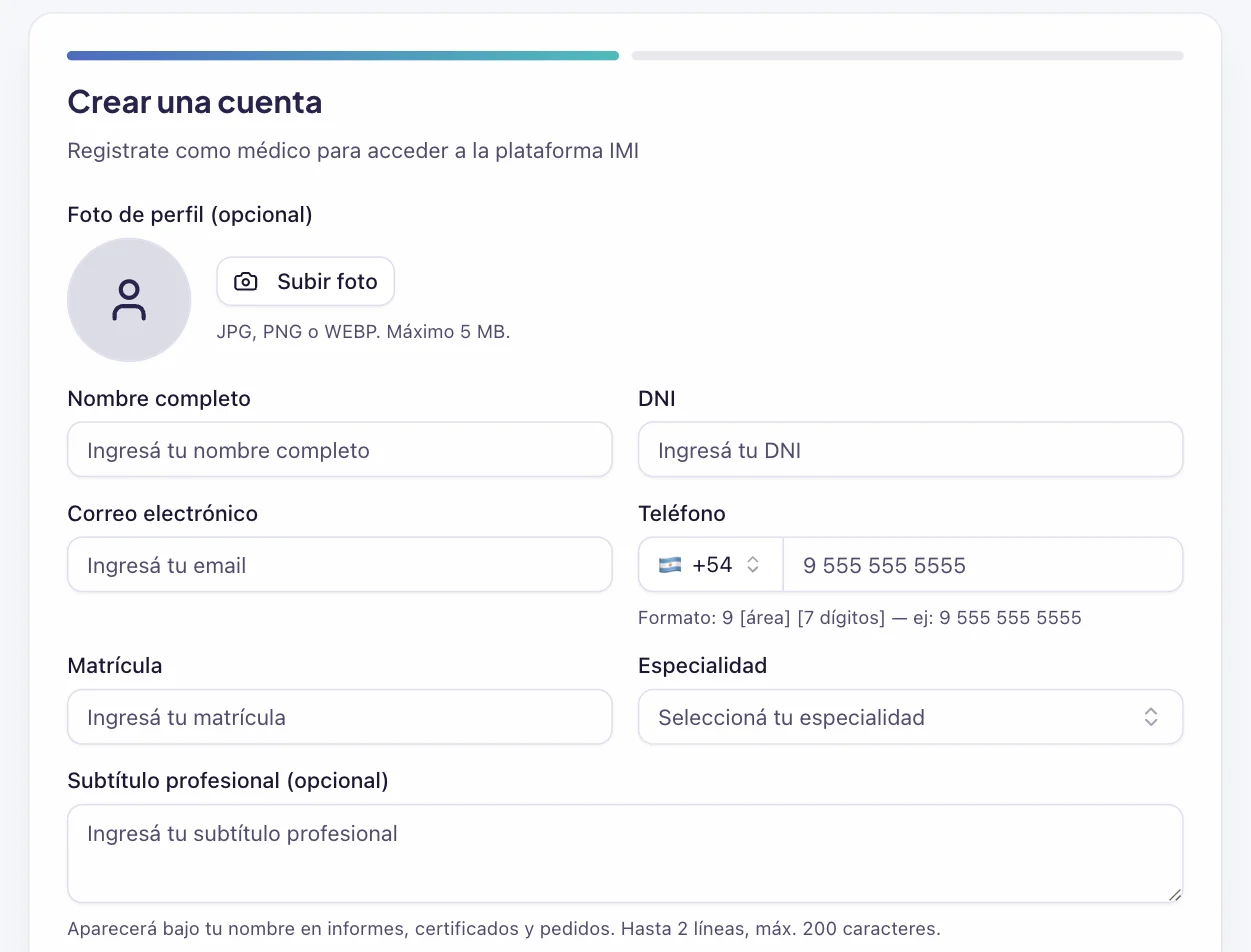
- Foto de perfil: opcional. JPG, PNG o WEBP, hasta 5 MB. Si no cargás ninguna, usamos tus iniciales.
- Nombre completo: escribilo como figura en tu matrícula, no como te llaman en el consultorio. Con eso lo comparamos contra el registro oficial.
- DNI: 7 u 8 dígitos, sin puntos. Es la llave de la verificación y no lo publicamos en ningún lado.
- Correo electrónico: es tu usuario para entrar y el canal por el que te avisamos cosas de tu cuenta.
- Teléfono: elegí el país en el selector de la izquierda; el formato esperado te lo mostramos abajo del campo.
- Matrícula: solo el número. Si tenés más de una, cargá la que quieras que salga en tus documentos.
- Especialidad: buscala escribiendo las primeras letras; el listado sigue las especialidades reconocidas.
- Subtítulo profesional: opcional, hasta 200 caracteres y dos líneas. Aparece debajo de tu nombre en informes, certificados y pedidos: sirve para el hospital donde atendés, una subespecialidad o el nombre de tu consultorio.
Por qué te pedimos el DNI: validamos tu matrícula contra REFEPS
Si tu teléfono es argentino, no te pedimos que subas ninguna imagen de tu diploma. Con tu DNI consultamos el REFEPS, el Registro Federal de Profesionales de la Salud del Ministerio de Salud de la Nación, a través del Bus de Interoperabilidad de SISA.

La consulta chequea tres cosas, en este orden:
- Que exista un registro activo para ese DNI: si el registro fue dado de baja, para nosotros es como si no estuviera.
- Que el nombre que cargaste coincida: con el que figura en el registro para ese DNI.
- Que la matrícula que cargaste esté habilitada: no alcanza con que exista: tiene que estar vigente a nombre tuyo.
Mientras completás el formulario vas a ver el chequeo corriendo en vivo, apenas terminás de escribir el teléfono y el DNI: si te encontramos, aparece un cartelito verde antes de que sigas. La verificación final de la matrícula se hace al apretar Continuar.
De esa consulta no guardamos nada. No almacenamos la respuesta del registro ni ningún dato que venga de ahí: solo la usamos para decidir si tu registro puede seguir. La información del REFEPS es pública y consultable por cualquiera desde el propio sitio del Ministerio; nosotros simplemente la miramos por vos.
¿Y por qué nos tomamos el trabajo? Porque del otro lado hay pacientes. Que solo entren profesionales con matrícula habilitada es lo que hace que un informe hecho en IMI Health tenga el peso que tiene, y es también lo que nos permite no pedirte fotos de tu diploma ni hacerte esperar una revisión manual de días.
Si tu teléfono es de otro país, todavía no tenemos un registro oficial al que consultar, así que ahí sí te pedimos una imagen que acredite tu profesión: diploma, certificado de matrícula, título de especialista o carnet hospitalario. Sirve una foto o un escaneo, no importa si el papel está viejo o la imagen ligeramente rotada. Esa imagen se usa una sola vez para verificar y no se guarda.
Si la verificación no te encuentra
Pasa, y casi siempre es por algo chico. Antes de escribirnos, revisá:
- Que el DNI esté completo y sin puntos.
- Que el nombre esté escrito como figura en tu matrícula, con los dos apellidos si corresponde.
- Que la matrícula sea la que tenés habilitada, y solo el número.
- Que el país del teléfono sea el correcto.
Si revisaste todo eso y sigue sin encontrarte, escribinos desde el link de Feedback, al pie de esta página, contándonos el caso. Los registros públicos a veces tienen datos desactualizados y lo resolvemos con vos.
Tu firma digital
Más abajo en la misma pantalla hay un recuadro para que dibujes tu firma, con el dedo si estás en el celular o con el mouse. Esa firma es la que después se estampa automáticamente en tus informes, recetas, pedidos médicos y certificados, junto a tu nombre, tu matrícula y tu subtítulo profesional.
No es obligatoria para registrarte, y si no te gusta cómo salió podés borrarla y rehacerla ahí mismo, o cambiarla más adelante desde tu perfil. Pero si la cargás ahora, tu primer informe ya sale completo.
Tu contraseña
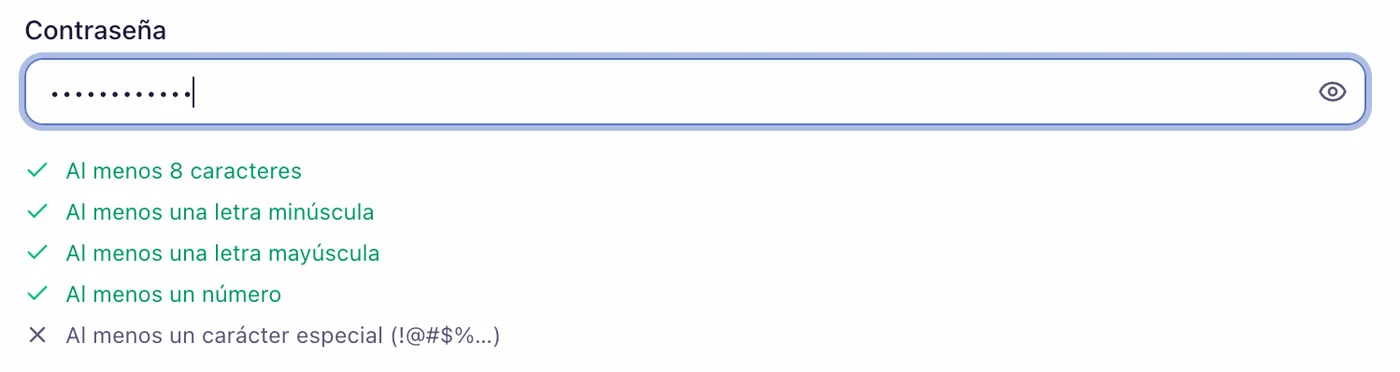
Te pedimos una contraseña con cinco condiciones. Las vas viendo ponerse en verde a medida que escribís, así que no hace falta que adivines qué falta.
Paso 2 · Términos y condiciones
La segunda pantalla son los términos. El checkbox para aceptarlos recién se habilita cuando llegás al final del texto: preferimos que te lleve un minuto más y que sepas qué estás firmando. Después hay un captcha, que es lo único que nos separa de los bots.
Si no los vas a leer enteros ahora, quedate al menos con esto, que es lo que más nos preguntan:
- IMI Health no reemplaza tu criterio: es una herramienta de documentación administrativa. No diagnostica, no interpreta estudios, no calcula scores ni sugiere tratamientos ni dosis. Vos sos siempre el autor y el responsable del informe final.
- El audio se destruye: lo que dictás se procesa para generar el texto y se elimina inmediatamente después. No lo guardamos ni lo reutilizamos.
- Tus datos no entrenan modelos de terceros: usamos los modelos de IA bajo modalidad empresarial, con retención cero.
- Vos sos el responsable de los datos de tus pacientes: y nosotros el encargado del tratamiento, en los términos de la Ley 25.326. Procesamos esos datos solo para darte las funcionalidades de la plataforma.
Paso 3 · Tu plan
El plan lo elegís antes de registrarte, desde la página de precios. Si entrás directo a crear tu cuenta sin pasar por ahí, arrancás en el plan Gratis y podés cambiarlo cuando quieras.
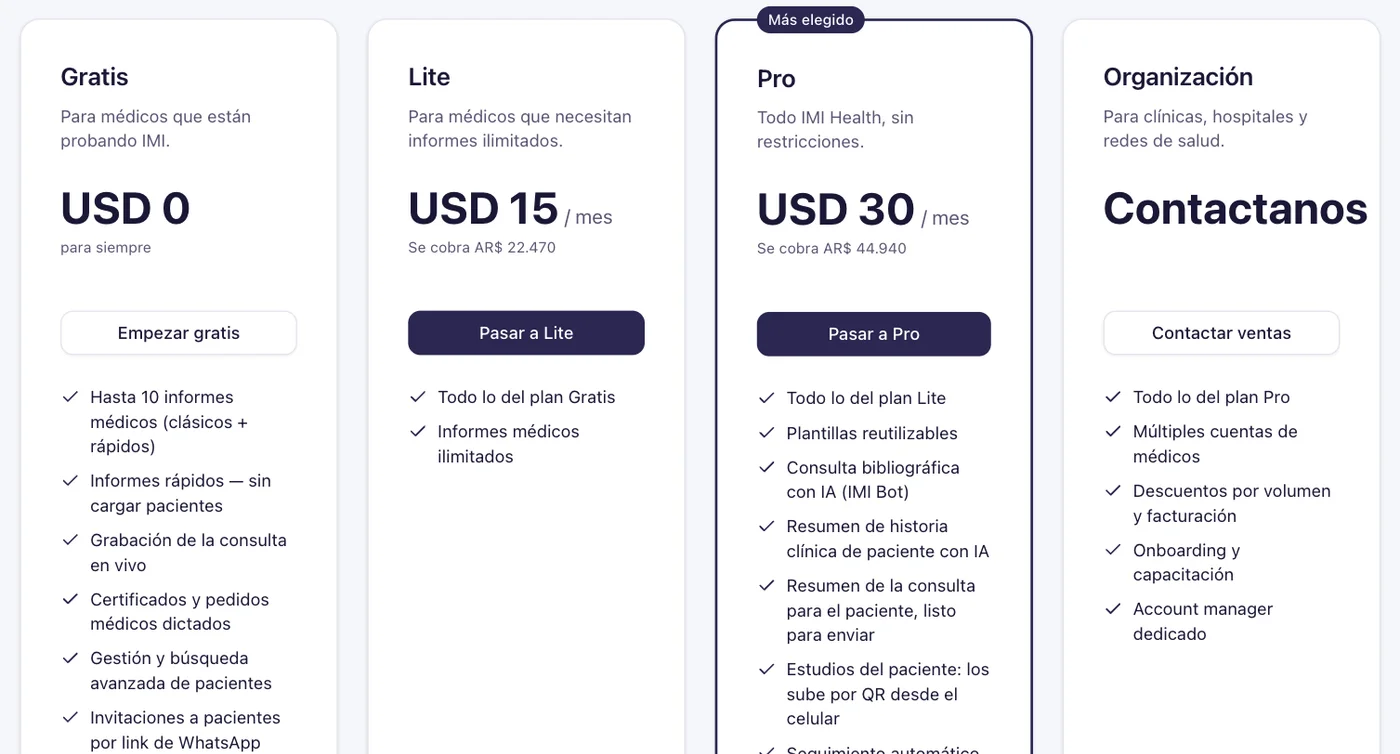
- Gratis: hasta 10 informes médicos, clásicos o rápidos. Incluye grabación de la consulta en vivo, certificados y pedidos dictados, gestión de pacientes e invitaciones por WhatsApp. Es para probar la herramienta con casos reales, no una demo recortada.
- Lite: todo lo del plan Gratis, con informes ilimitados.
- Pro: suma plantillas reutilizables, IMI Bot para consulta bibliográfica, resumen de historia clínica con IA, resumen de la consulta para el paciente, estudios que el paciente sube por QR desde el celular y seguimiento automático.
- Organización: para clínicas y redes: varias cuentas de médicos, facturación unificada, onboarding y un account manager.
Si elegís un plan pago, después de aceptar los términos te llevamos a Mercado Pago para completar la suscripción. El pago ocurre enteramente del lado de ellos, que están certificados PCI DSS Nivel 1: IMI Health nunca ve ni guarda los datos de tu tarjeta. Cuando el pago se confirma, volvés a la plataforma con la cuenta ya creada.
Confirmá tu correo y entrá
Terminado el registro te mandamos un mail con un enlace de confirmación. Hacé click ahí para activar la cuenta y ya podés iniciar sesión con el correo y la contraseña que cargaste. Si no lo ves en unos minutos, revisá el correo no deseado.
La primera pantalla adentro es la de informes, con las dos formas de documentar una consulta:
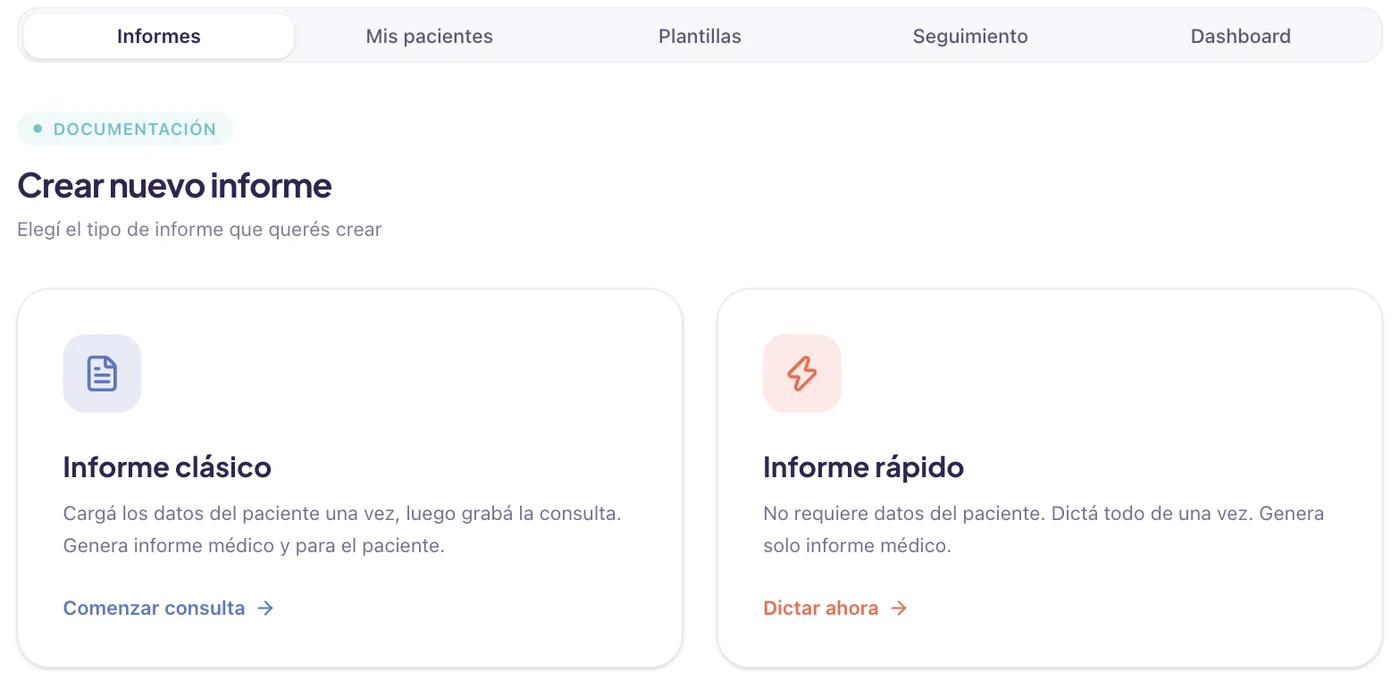
- Informe clásico: cargás los datos del paciente una vez, grabás la consulta y genera el informe médico y el informe para el paciente.
- Informe rápido: no requiere cargar al paciente. Dictás todo de una y genera solo el informe médico.
Arriba están las pestañas del resto de la plataforma: Mis pacientes, Plantillas, Seguimiento y Dashboard. Y abajo de todo, en cualquier pantalla, tenés el link de Feedback: escribe ahí directo, lo leemos nosotros y muchas de las cosas que hoy están en la plataforma salieron de ahí.
Preguntas que nos hacen seguido
- ¿Puedo cambiar mis datos después?: sí. Nombre, subtítulo, especialidad, foto y firma se editan desde tu perfil cuando quieras, y los cambios salen en los documentos que generes a partir de ahí.
- ¿Puedo empezar gratis y pasar a un plan pago después?: sí, y no perdés nada de lo que cargaste. El cambio de plan es inmediato.
- ¿Guardan la imagen de mi credencial?: no. Se usa una sola vez para verificar y no queda almacenada.
- ¿Necesito instalar algo?: no. IMI Health corre en el navegador, en la computadora del consultorio y en el celular.
¿Te quedó una duda?
Usá el link de Feedback que está al pie de esta página y contanos qué te quedó dando vueltas. Lo leemos nosotros.