
Plantillas: escribí una vez lo que pedís siempre
El prequirúrgico completo, el laboratorio de control, las indicaciones postoperatorias: hay cosas que dictás igual todas las semanas. Una plantilla las guarda escritas como vos las querés y después se aplican a cualquier paciente con dos clicks.
Mirá cómo se hace
El mismo recorrido en video, por si preferís verlo antes de leerlo.
Todo consultorio tiene su repertorio. El prequirúrgico que pedís siempre igual, el laboratorio de control de la tiroides, la lista de indicaciones para después de una artroscopía. Son diez o quince ítems que dictás de memoria, y que dictás mal el día que estás apurado.
Una plantilla es eso escrito una sola vez. Después se aplica a cualquier paciente y sale como pedido en PDF, con sus datos y tu firma.
Las plantillas son una función del plan Pro. Con el plan Gratis o Lite vas a ver la sección, pero con la invitación a pasarte en lugar del listado.
Qué conviene guardar en una plantilla
Cualquier bloque de texto que repitas. Los casos que más vemos:
- Estudios prequirúrgicos: el paquete completo que pide tu servicio, con laboratorio, riesgo quirúrgico y las imágenes que correspondan.
- Controles periódicos: el laboratorio de los tres meses, el de la anticoagulación, el del control anual.
- Estudios por patología: lo que pedís de entrada frente a un cuadro que ves seguido.
- Indicaciones postoperatorias: los cuidados, el reposo y las pautas que entregás siempre después de una cirugía.
Crear una plantilla
En la pestaña Plantillas, el botón Nueva plantilla abre un formulario de tres campos:
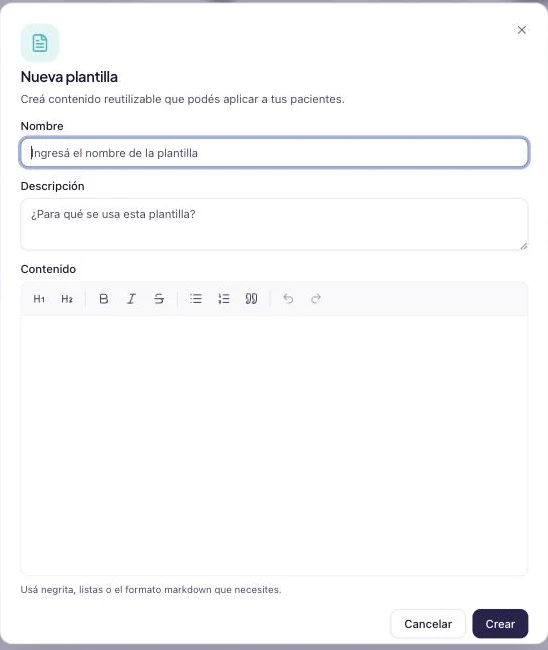
- Nombre: cómo la vas a reconocer en la lista. Cuanto más específico, mejor: "Prequirúrgico rodilla" se encuentra más rápido que "Prequirúrgico".
- Descripción: opcional, para acordarte para qué la usás. Aparece debajo del nombre en el listado.
- Contenido: el texto en sí, con el editor completo: títulos, negrita, listas con viñetas y numeradas.
El contenido es lo que después sale impreso en el pedido, tal cual lo escribiste. Si querés que la orden diga "Laboratorio: hemograma, glucemia, urea, creatinina", escribilo así.
Cómo se usan después
Desde la ficha de cualquier paciente, el botón de asignar plantilla abre la lista de las que tenés. Tildás las que necesites, revisás el diagnóstico y generás: cada plantilla seleccionada sale como un pedido en PDF, con los datos del paciente, tu firma, tu matrícula y su código QR de verificación.
El diagnóstico viene precargado con el del último informe de ese paciente, que es el que la obra social necesita para autorizar. Podés editarlo, y el que dejes se aplica a todas las plantillas de esa tanda.
Ese recorrido lo cubrimos en detalle en el artículo de asignar una plantilla personalizada.
Editar, buscar y borrar
El listado tiene un buscador que mira el nombre, la descripción y el contenido: si te acordás de un estudio pero no del nombre de la plantilla, buscá el estudio.
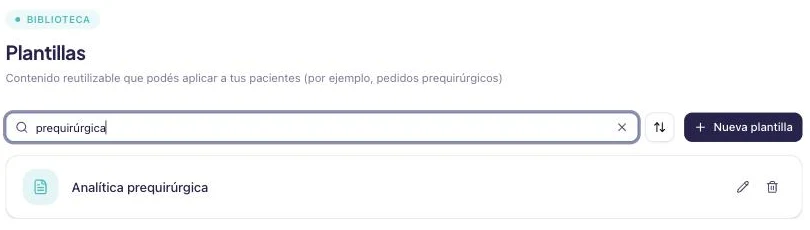
- Editar: el lápiz abre la plantilla con todo cargado. Los cambios valen para los pedidos que generes de ahí en adelante.
- Eliminar: la saca del listado. Los pedidos que ya generaste con ella no se tocan: son documentos emitidos y quedan como están.
Una plantilla no es un informe
Vale aclararlo porque nos lo preguntan seguido: la plantilla no cambia cómo se escribe tu informe. El informe se arma con el formato de tu especialidad y con lo que dictaste en la consulta, y sigue haciéndolo tengas o no plantillas cargadas.
Lo que la plantilla guarda es contenido que vos entregás al paciente: pedidos, indicaciones, listas. Es el recetario, no la historia clínica.
El informe sí aprende de vos, pero por otro lado: tus últimos informes corregidos se usan como referencia de estructura para los siguientes, sin que tengas que configurar nada.
Preguntas que nos hacen seguido
- ¿Cuántas plantillas puedo tener?: las que quieras. No hay tope.
- ¿Puedo aplicar varias al mismo paciente?: sí, en una sola pasada. Cada una sale como un pedido separado, para que el paciente entregue cada uno donde corresponde.
- ¿Las comparten los médicos de una organización?: no. Cada plantilla es de la cuenta que la creó.
- ¿Puedo usar una plantilla en un informe rápido?: no, porque las plantillas se aplican sobre un paciente cargado y el informe rápido no lo tiene.
- ¿Si me paso a Pro y después vuelvo, pierdo las plantillas?: no se borran. Quedan guardadas, y vuelven a estar disponibles cuando el plan Pro esté activo otra vez.
¿Te quedó una duda?
Usá el link de Feedback que está al pie de esta página y contanos qué te quedó dando vueltas. Lo leemos nosotros.