
Pedidos médicos desde el informe
Los estudios que pediste durante la consulta ya están escritos en tu informe. El botón de pedidos los lee de ahí y los convierte en órdenes en PDF, cada una con tu firma, tu matrícula y un QR para verificarla: no hay que volver a dictar nada ni cargar de nuevo al paciente.
Mirá cómo se hace
El mismo recorrido en video, por si preferís verlo antes de leerlo.
Durante la consulta dijiste "le voy a pedir una resonancia de rodilla y un laboratorio completo". Eso quedó dictado, quedó transcripto y quedó escrito en el plan de tu informe. Escribirlo otra vez en un recetario es trabajo duplicado, y es donde se cuelan los errores.
El botón de pedidos cierra esa brecha: toma los estudios que ya están en tu informe y los emite como órdenes formales.
Dónde está el botón
En la tarjeta del informe para el paciente, en la fila de íconos de arriba a la derecha. Está disponible cuando el informe está completo y el paciente tiene teléfono cargado.
El diálogo se abre ya con los ítems adentro. Eso es lo primero que sorprende y conviene explicar bien de dónde salen.
De dónde salen los ítems
No los inventa la IA ni se genera nada nuevo: se leen del texto de tu propio informe. Concretamente, de la línea de Estudios dentro de la sección Plan. Lo que ahí aparece se parte por comas y por viñetas y se convierte en una lista, un ítem por línea.
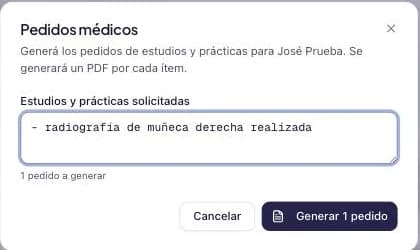
Es una lectura de texto, no una segunda pasada del modelo. Por eso es instantánea, y por eso no puede agregar un estudio que vos no hayas pedido: si no está escrito en el informe, no aparece en la lista.
Si en el plan quedó "sin registro de estudios solicitados en esta consulta", el diálogo se abre vacío. No es un error: es que en esa consulta no pediste ninguno. Podés escribir los que quieras a mano.
Revisar y editar la lista
El cuadro de texto es editable y funciona con una regla simple: cada línea que empieza con un guion es un pedido, y cada pedido genera su propio PDF. Abajo te vamos diciendo cuántos van a salir.
- Agregá los que falten escribiendo una línea nueva que empiece con guion.
- Borrá los que no correspondan: la línea desaparece y el pedido no se emite.
- Ajustá la redacción si querés que en la orden diga exactamente otra cosa.
- Separá en dos líneas los estudios que el laboratorio o el centro de imágenes pide por separado.
Un pedido por PDF es a propósito. El paciente entrega una orden en el laboratorio y otra en el centro de imágenes, y cada lugar se queda con la suya sin ver el resto de lo que pediste.
Qué lleva la orden
Cada PDF sale con el formato de una orden médica de verdad:
- Tus datos como profesional: nombre, matrícula, especialidad, subtítulo profesional y tu firma.
- Los datos del paciente: nombre, DNI, fecha de nacimiento, obra social, plan y número de afiliado, si los tenés cargados.
- El estudio solicitado: el ítem, bajo el encabezado Solicito.
- El diagnóstico: tomado del diagnóstico presuntivo del informe, que es lo que la obra social necesita para autorizar.
- Un código QR: que abre una página pública donde se ve el mismo pedido tal como fue emitido.
Para qué sirve el QR
El QR es la respuesta a una pregunta vieja: cómo sabe el laboratorio que esa orden la firmó de verdad un médico y que nadie le cambió una línea en el camino.
Al escanearlo se abre una página pública de IMI Health con el pedido tal como quedó registrado al momento de emitirlo: quién lo firmó, para qué paciente, qué estudio y con qué fecha. No hace falta que nadie tenga cuenta ni instale nada, y el que no escanea el QR simplemente lee el papel como siempre.
Enviarlos
Generados los pedidos, la misma pantalla te ofrece qué hacer con ellos:
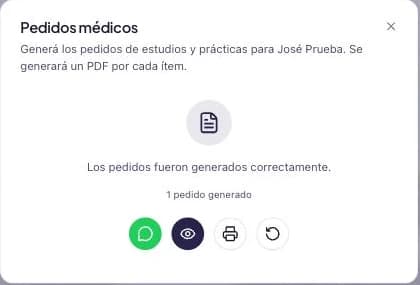
- Ver online: abre todos los pedidos juntos en una sola vista.
- Imprimir: para entregarlos en mano ahí mismo.
- WhatsApp: se los mandás al paciente. Te pedimos que confirmes el número antes de enviar, y el PDF viaja cifrado: se abre con el DNI del paciente.
- Email: si el paciente tiene correo cargado.
- Generar más: vuelve al formulario, por si te faltó alguno.
Quedan guardados en la ficha del paciente
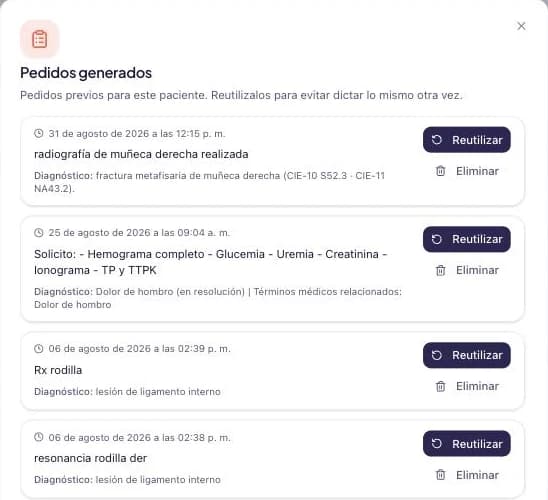
Cada pedido que emitís queda registrado en la ficha de ese paciente, con su fecha y su diagnóstico. Eso sirve para dos cosas: tener el registro de lo que pediste y cuándo, y poder reutilizarlo.
Desde la ficha, la tarjeta de Pedidos te muestra la lista y cada uno tiene un botón de Reutilizar: abre el formulario con ese mismo estudio y ese mismo diagnóstico cargados, listos para emitir de nuevo. Para el control que repite el mismo laboratorio cada tres meses, es un click.
Preguntas que nos hacen seguido
- ¿Puedo generar pedidos sin haber hecho un informe?: sí. Desde la ficha del paciente tenés el botón para dictar pedidos sueltos, sin consulta de por medio.
- ¿La IA elige los estudios?: no, y no puede. Los ítems se leen del texto de tu informe; el sistema no sugiere ni agrega estudios.
- ¿Por qué el diagnóstico viene completado?: se toma del diagnóstico presuntivo de tu informe. Es editable, y conviene revisarlo porque es lo que mira la obra social.
- ¿Y si necesito el mismo estudio para dos consultas distintas?: generalo de nuevo desde la consulta que corresponda, o reutilizá el pedido anterior desde la ficha del paciente.
- ¿Los pedidos consumen informes del plan Gratis?: no. El límite del plan Gratis cuenta informes, no pedidos ni certificados.
¿Te quedó una duda?
Usá el link de Feedback que está al pie de esta página y contanos qué te quedó dando vueltas. Lo leemos nosotros.