
El informe clásico, de punta a punta
Es el flujo principal de IMI Health: cargás al paciente una vez, grabás la consulta como la harías igual y salen dos informes, el tuyo y el del paciente. Acá está el recorrido completo, con lo que hace la IA, lo que no hace nunca y qué revisar antes de dar el informe por cerrado.
Mirá cómo se hace
El mismo recorrido en video, por si preferís verlo antes de leerlo.
El informe clásico es el corazón de IMI Health y el flujo que más vas a usar. La idea es simple: en vez de escribir el informe después de la consulta, grabás la consulta mientras la hacés y el informe se arma solo con lo que dijiste.
Lo cubrimos en dos videos porque el recorrido tiene dos mitades bien distintas: primero cargás al paciente y grabás, después revisás lo que se generó y lo cerrás. Este artículo une las dos, y agrega lo que en dos minutos de video no entra.
Qué necesitás antes de empezar
- Un micrófono que funcione: el de la notebook alcanza si el paciente está cerca. La primera vez el navegador te va a pedir permiso: dale que sí, si no la grabación no arranca.
- Los datos del paciente: nombre, DNI, teléfono y obra social (PARTICULAR si no tiene). El resto es opcional y lo podés completar después.
- El paciente en el consultorio: antes de grabar te va a firmar el consentimiento en la misma pantalla.
- Tu especialidad cargada en el perfil: es lo que define con qué formato se arma tu informe. Si no la cargaste, se usa un formato general.
Paso 1 · Elegir el tipo de informe
Al entrar a la plataforma, la primera pantalla te ofrece las dos formas de documentar una consulta. El informe clásico es el de la izquierda.
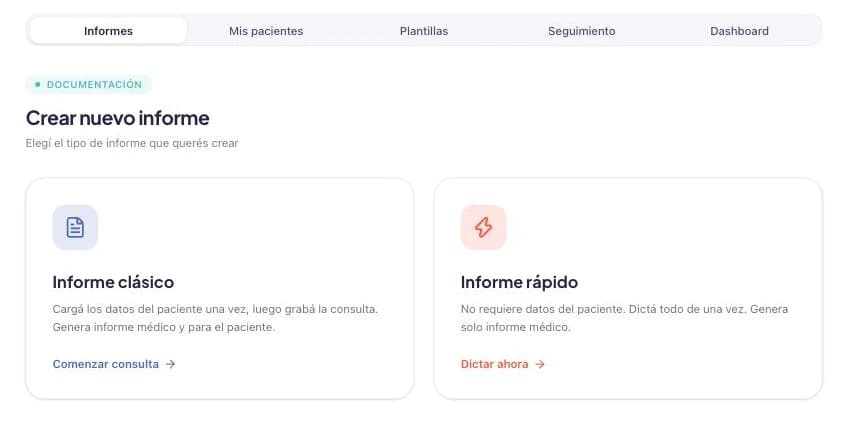
La diferencia entre los dos es qué queda registrado. El clásico guarda al paciente, lo suma a tu lista y genera dos informes: el médico y el del paciente. El rápido no pide datos de nadie y genera solo el informe médico, para cuando necesitás documentar algo y seguir.
Paso 2 · Cargar al paciente
Al elegir informe clásico se abre el formulario del paciente. Los datos se cargan una sola vez: la próxima consulta de esa misma persona ya arranca directo en la grabación.
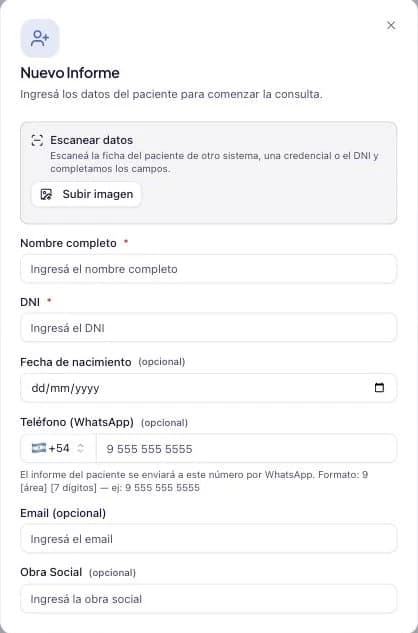
- Nombre completo y DNI: obligatorios. El DNI son 7 u 8 dígitos, sin puntos, y es lo que evita que se te dupliquen los pacientes.
- Teléfono con WhatsApp: opcional en el formulario, pero es lo que habilita mandarle el informe, los pedidos y los certificados. Sin número, esos botones no aparecen.
- Fecha de nacimiento: opcional, pero con ella el informe sale con la edad calculada.
- Email: opcional. Si lo cargás, se habilita el envío del informe por correo además de WhatsApp.
- Obra social, plan y número de afiliado: la obra social es obligatoria: si el paciente no tiene, escribí PARTICULAR. Plan y número de afiliado son opcionales. Van a los pedidos y certificados que generes para ese paciente.
Arriba de todo el formulario hay un botón para escanear. Si tenés la ficha del paciente en otro sistema, su credencial de la obra social o el DNI, le sacás una foto y completamos los campos que podamos leer. Después revisás y cargás lo que falte: nunca damos por buena una lectura sin que la mires vos.
El consentimiento del paciente
Abajo del formulario hay un recuadro donde el paciente firma con el dedo o con el mouse, antes de que empiece la grabación. Es un paso obligatorio y está ahí por una razón concreta: vas a grabar una conversación con datos de salud, y esa grabación necesita el consentimiento de la persona grabada.
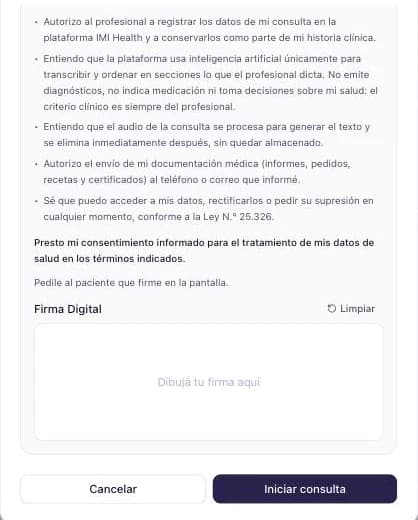
La firma queda guardada con el paciente, no con la consulta: la firma una vez y no se la volvés a pedir en cada control. En el informe terminado vas a ver la constancia de ese consentimiento al pie, que es lo que después viaja al PDF.
Paso 3 · Grabar la consulta
Cuando apretás Iniciar consulta llegás a la pantalla de grabación, con los datos del paciente arriba para que confirmes que es el correcto. Abajo, un botón rojo y nada más.
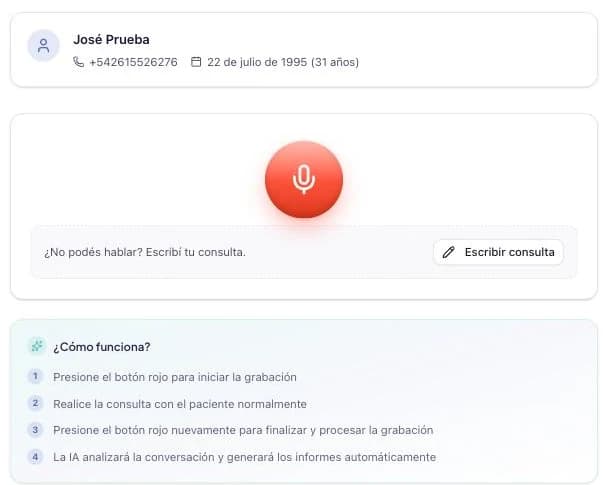
- El botón rojo empieza y termina: apretalo cuando arranca la consulta y volvé a apretarlo cuando termina. Te pedimos confirmación antes de procesar, por si lo tocaste sin querer.
- Podés pausar: si el paciente sale, si entra alguien, si suena el teléfono. Al continuar, la grabación sigue en el mismo archivo.
- Vas viendo la transcripción en vivo: mientras hablás. Sirve para confirmar que el micrófono está tomando; no es la transcripción final.
- Y si no podés hablar, escribís: abajo del grabador hay un botón para redactar la consulta a mano. La IA la usa igual que si la hubieras dictado.
Durante la consulta, hablá normal. No hace falta que dictes con formato ni que digas los títulos de las secciones: hablás con el paciente como siempre y el informe se ordena solo después.
Qué pasa cuando apretás Finalizar
Ahí arranca el procesamiento, y la pantalla te va contando en qué paso está:
- Subiendo la grabación: el audio viaja a nuestro almacenamiento privado.
- Transcribiendo con IA: el audio se convierte en texto, separando quién dijo qué.
- Analizando la consulta: el modelo lee la transcripción con el formato de tu especialidad.
- Generando los informes: se escriben el informe médico y el del paciente, y te redirigimos al resultado.
Terminado el procesamiento, el audio se borra. No queda guardado en ningún lado, ni siquiera para nosotros: se usa para transcribir y se elimina en el mismo momento. La transcripción tampoco se guarda como archivo aparte.
El tiempo depende de cuánto duró la consulta, pero para una consulta normal son entre veinte segundos y un minuto. Podés dejar la pantalla abierta: cuando termina, te lleva sola al informe.
El informe médico: cómo está armado
El informe del doctor no es un resumen suelto: sigue el formato de tu especialidad. Tenemos casi cincuenta formatos distintos, uno por especialidad reconocida, y el que se usa es el que cargaste en tu perfil. Un informe de traumatología no se parece a uno de psiquiatría, y no tiene por qué.
Arriba de ese formato, todos los informes comparten una estructura y unas reglas:
- Subjetivo: motivo de consulta con localización y tiempo de evolución, mecanismo de la lesión si lo relataste, enfermedad actual y antecedentes.
- Objetivo: el examen físico, con las maniobras que nombraste y el resultado que enunciaste para cada una.
- Evaluación: tu diagnóstico, tal como lo dijiste, con el código CIE-10 y CIE-11 de la entidad más parecida entre paréntesis.
- Temas relacionados: entidades que comparten presentación con el cuadro, cada una con la línea que la distingue. Es material de referencia, no una lista de sospechas ordenada por probabilidad.
- Plan: indicaciones, medicación con la dosis que dictaste, estudios y próximo control.
Por qué el informe dice "sin registro" en vez de borrar la sección
Si no dictaste los antecedentes o las imágenes, el informe no borra esa línea: escribe que no quedó registrada. Puede parecer ruido, pero es exactamente al revés. Un informe es un documento medicolegal, y la diferencia entre "no lo documenté" y "lo documenté como normal" es enorme si alguien lo lee dentro de dos años.
En el examen físico es distinto: los ítems de "O - Objetivo" que no dictaste salen como "sin particularidad". Al paciente lo revisaste, aunque no hayas dictado ítem por ítem, y "sin registro" ahí se leía como si no lo hubieras mirado.
Por la misma razón, el informe nunca escribe que una maniobra no se hizo salvo que vos lo hayas dicho con todas las letras. El silencio del dictado no se convierte en una afirmación: esa afirmación no es nuestra, es tuya.
Lo que la IA no hace, nunca
IMI Health ordena en secciones lo que vos dictaste. No es un asistente de decisión clínica y está construido para no serlo, con la regla escrita en el propio prompt y no solo en los términos:
- No agrega diagnósticos, hipótesis ni patologías que no hayas enunciado.
- No calcula scores, escalas, estadios ni clasificaciones. Si vos dictaste el resultado, lo transcribe; nunca lo calcula.
- No interpreta estudios, imágenes ni valores de laboratorio: transcribe el resultado como lo dictaste.
- No sugiere, completa ni corrige medicación, dosis, vías ni frecuencias. Si no dictaste medicación, escribe que no se detalló.
- No clasifica urgencia, gravedad ni pronóstico, y no señala signos de alarma que vos no hayas nombrado.
Esto no es prudencia decorativa: es lo que mantiene a IMI Health del lado de la herramienta de documentación administrativa y fuera del registro de software como producto médico. Y sobre todo, es lo que hace que el informe siga siendo tuyo.
Si te faltó dictar algo
A veces la grabación no alcanza. Si el modelo no encuentra contenido clínico suficiente, no te inventa un informe: te devuelve la pantalla de grabación con la lista de lo que faltó dictar, en criollo. Puede decirte que falta el motivo de consulta, la zona exacta y de qué lado, el mecanismo, los antecedentes, el examen físico, los estudios, el diagnóstico o el plan.
Con eso volvés a grabar sabiendo qué agregar, en vez de adivinar por qué no salió. Y si el problema fue el micrófono o el ruido de fondo, te lo decimos también, porque no es lo mismo que te falte dictar a que no hayamos podido escucharte.
Paso 4 · Revisar los dos informes
El resultado son dos tarjetas lado a lado: a la izquierda el informe médico, a la derecha el informe para el paciente, escrito en lenguaje claro. Los dos salen de la misma consulta pero se escriben distinto, y cada uno se edita y se envía por separado.
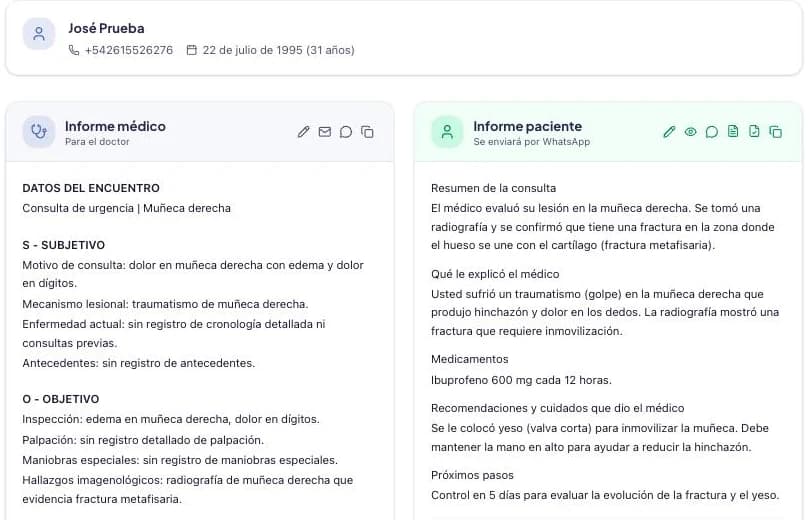
Los dos se editan igual: el lápiz abre el editor, con negrita, títulos, listas y lo que necesites, y Guardar lo deja firme. Cuando editás el informe del paciente, el PDF se regenera solo con tus cambios.
Vale la pena leerlo antes de enviarlo. El informe es tuyo y sos vos quien lo firma: la IA ordena, no valida. Si algo quedó mal transcripto —un nombre de droga, un valor— corregilo ahí mismo.
Qué podés hacer con el informe terminado
En la barra de cada tarjeta están las acciones, en íconos:
- Ver el PDF: el informe del paciente con tu membrete, tu firma, tu matrícula y la constancia de consentimiento.
- Enviar por WhatsApp: le llega al número que cargaste, con el PDF adjunto.
- Enviar por email: si cargaste el correo del paciente.
- Generar un certificado: con días de reposo, diagnóstico y observaciones, listo para presentar en el trabajo o la escuela.
- Generar los pedidos: las órdenes de estudios salen del propio informe, sin volver a dictar nada.
- Copiar al portapapeles: para pegar el texto donde lo necesites, en el sistema de la clínica o en la historia clínica que ya usás.
Preguntas que nos hacen seguido
- ¿El paciente escucha o ve algo mientras grabo?: no. La grabación corre en tu pantalla y el paciente solo recibe, al final, el informe escrito para él si se lo mandás.
- ¿Y si la consulta se corta por la mitad?: la consulta queda en estado "grabando" y podés retomarla desde la lista de informes o desde la ficha del paciente.
- ¿Puedo cambiar el informe después de enviarlo?: sí, se edita cuando quieras. Tené en cuenta que el PDF que ya enviaste es el que tiene el paciente: si el cambio es importante, reenviáselo.
- ¿El informe aprende de mis correcciones?: sí, en la estructura. Tus últimos informes corregidos se usan como referencia de formato para los que siguen, así el esqueleto se va pareciendo cada vez más al tuyo. El contenido clínico de un paciente nunca viaja al informe de otro.
- ¿Cuánto puede durar una grabación?: una consulta normal entra sin problema. Si la grabación se hace muy larga te avisamos para que la dividas en partes.
¿Te quedó una duda?
Usá el link de Feedback que está al pie de esta página y contanos qué te quedó dando vueltas. Lo leemos nosotros.