
Cargar pacientes: a mano, con una foto, dictándolos o que lo haga el paciente
Tipear una ficha entera entre paciente y paciente es el trabajo más aburrido del consultorio. En IMI Health hay cuatro caminos para evitarlo: cargarlo a mano una sola vez, sacarle una foto a la ficha o la credencial, dictar los datos como dictás un informe, o mandarle un enlace por WhatsApp para que los complete él.
Mirá cómo se hace
El mismo recorrido en video, por si preferís verlo antes de leerlo.
Los datos del paciente se cargan una vez y quedan. A partir de ahí, cada consulta nueva de esa persona arranca directo en la grabación, y todos los documentos que emitas —informes, pedidos, certificados— salen con su nombre, su DNI y su obra social sin que vuelvas a escribir nada.
La única pregunta es cómo entran esos datos la primera vez. Hay cuatro caminos y ninguno excluye a los otros.
Camino 1 · Cargarlo a mano
Desde la pestaña Mis pacientes, el botón Agregar paciente abre el formulario. Es el mismo que aparece al empezar un informe clásico, pero sin arrancar ninguna consulta: sirve para dejar cargado a alguien a quien vas a atender mañana, o para emitirle un certificado sin consulta de por medio.
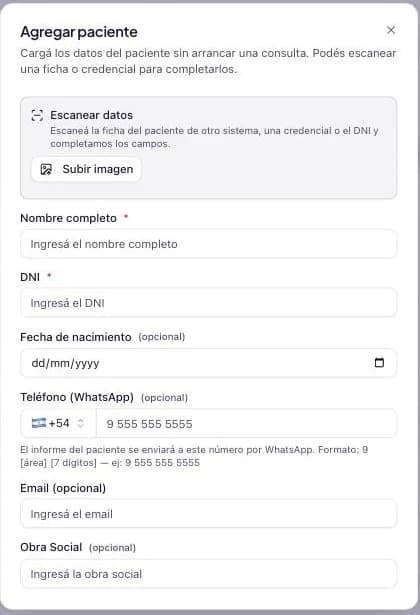
- Nombre completo y DNI: obligatorios. El DNI, 7 u 8 dígitos sin puntos: es lo que evita que la misma persona quede dos veces en tu lista.
- Teléfono con WhatsApp: opcional, con el selector de país a la izquierda. Cargalo igual: es por donde después le llegan sus documentos, y sin número esos envíos no están disponibles.
- Fecha de nacimiento: opcional. Con ella, la edad sale calculada en el informe y en los PDF.
- Email: opcional. Habilita el envío por correo además del de WhatsApp.
- Obra social, plan y número de afiliado: la obra social es obligatoria: si el paciente no tiene, escribí PARTICULAR. Plan y número de afiliado son opcionales, pero es lo que la obra social mira en un pedido. Cargarlos ahora te ahorra el rebote después.
Abajo del formulario, el paciente firma el consentimiento en la pantalla. Se firma una sola vez, queda con el paciente y no se lo volvés a pedir en cada consulta.
Camino 2 · Sacarle una foto a la ficha
Arriba del formulario hay un botón para escanear. Le sacás una foto —o subís una imagen— a la ficha del paciente en el sistema que usabas antes, a su credencial de la obra social, a su DNI o a una planilla en papel, y completamos los campos que podamos leer.
- Nombre, y si viene como "APELLIDO, NOMBRE" lo reordenamos y le arreglamos las mayúsculas.
- DNI, solo los dígitos.
- Fecha de nacimiento, únicamente si está escrita completa: si solo dice "21 años", la dejamos vacía en vez de calcularla.
- Teléfono, priorizando el celular sobre el fijo.
- Email, obra social, plan y número de afiliado.
- Género, solo si la ficha lo dice: no lo deducimos del nombre.
- Domicilio, localidad, provincia y código postal.
Después te decimos cuántos campos completamos, y ahí revisás. Nunca pisamos algo que ya escribiste vos: si tipeaste el nombre y la foto trae otro, gana el tuyo.
La foto se lee una vez y se descarta. No va a nuestro almacenamiento ni a la base de datos: es un atajo de tipeo, no un archivo del paciente. Si querés guardar documentación, para eso está la sección de estudios de su ficha.
Funciona con fotos torcidas, rotadas o de papeles viejos. Lo que sí necesita es que el texto se lea: una foto de lejos y con poca luz no la lee nadie, tampoco nosotros.
Camino 3 · Dictarlos
Al lado de los botones de escanear hay uno con un micrófono. Lo apretás, decís el nombre de cada campo y su valor, y volvemos a completar el formulario — los mismos campos que lee el escaneo. Es el camino cuando la ficha no está a mano, cuando la foto salió ilegible o cuando el paciente te va dictando los datos por teléfono.
Se dicta como se habla, en el orden que salga y salteando lo que no tengas: "nombre Agustín Cassani, DNI 29119413, fecha de nacimiento 17 de octubre de 1981, obra social Medifé, número de afiliado 12345678, sexo masculino". La fecha la podés decir en palabras. Cuando terminás, apretás Listo y esperás un segundo.
También entiende los sinónimos del consultorio: documento por DNI, prepaga por obra social, celular por teléfono, carnet o socio por número de afiliado, sexo por género, dirección por domicilio. Si un dato salió confuso lo dejamos vacío en vez de adivinarlo, así que revisá igual antes de guardar.
El audio se transcribe y se descarta: no queda guardado ni se asocia al paciente. Es el mismo dictado que usás para los informes, apuntado al formulario de alta.
Camino 4 · Que los cargue el paciente
El botón Invitar paciente te pide solo el número de WhatsApp. Le mandamos un mensaje con un enlace, el paciente entra desde el celular, completa sus datos y cuando termina aparece en tu lista, cargado por él.
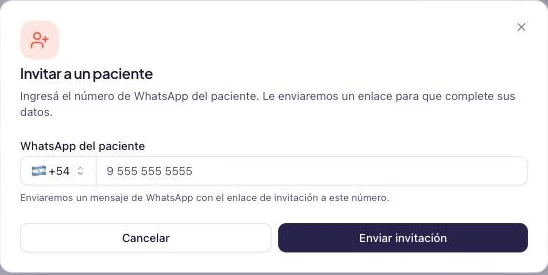
- El enlace vence a los 7 días: y se usa una sola vez. Si venció, le generás otro.
- Si el WhatsApp no sale: te damos el enlace igual para que se lo pases vos, por donde quieras.
- El paciente carga lo mismo que cargarías vos: nombre, DNI, fecha de nacimiento, teléfono, email, obra social, plan y número de afiliado.
Es el camino más cómodo para el que llama para pedir turno: le mandás el enlace ahí mismo y llega a la consulta con la ficha hecha.
Buscar y editar después
El listado de pacientes tiene un buscador que mira el nombre, el DNI y el teléfono. Y el buscador general de la plataforma va más lejos: encuentra un paciente por el contenido de sus informes, así que si te acordás del diagnóstico pero no del nombre, buscá el diagnóstico.
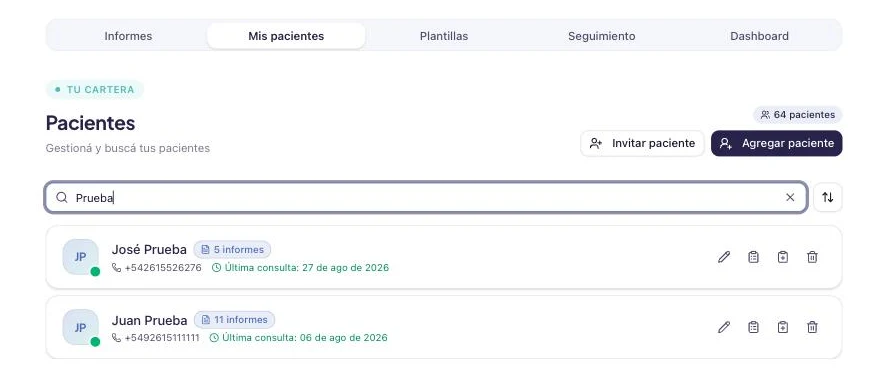
En la ficha, el lápiz al lado del nombre abre los datos para corregir lo que haga falta. Los cambios salen en los documentos que generes de ahí en adelante; los ya emitidos quedan como estaban, porque son documentos.
Qué hay en la ficha de un paciente
Además de sus datos, la ficha concentra todo lo que hacés con esa persona:
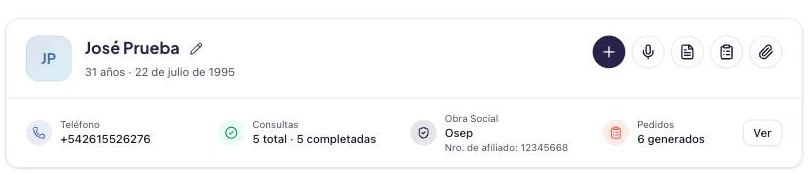
- Nueva consulta: arranca un informe sin volver a cargar nada.
- Dictar pedidos: órdenes de estudios sin consulta de por medio.
- Certificado: con días de reposo, diagnóstico y observaciones.
- Asignar plantillas: aplicar tus plantillas guardadas, si tenés plan Pro.
- Estudios: para subir la documentación previa del paciente, o generar un QR para que la suba él desde el celular.
- El historial de consultas: con buscador por fecha y por contenido, y desde cada una podés crear un control.
Preguntas que nos hacen seguido
- ¿Puedo importar mi lista de pacientes de otro sistema?: todavía no hay importación masiva. El escaneo de la ficha es lo más rápido que tenemos para migrar de a uno. Si tenés una base grande, escribinos desde el link de Feedback, al pie de esta página.
- ¿Los pacientes cuentan para el límite del plan Gratis?: no. El límite cuenta informes; podés cargar los pacientes que quieras.
- ¿El paciente puede ver su historia clínica?: no. El paciente recibe los documentos que vos le mandás; no tiene acceso a la plataforma.
- ¿Puedo borrar un paciente?: sí, desde su ficha, con sus consultas. La eliminación no se puede deshacer.
- ¿Y si dos pacientes tienen el mismo nombre?: por eso pedimos el DNI. En el listado y en el buscador podés distinguirlos por documento.
¿Te quedó una duda?
Usá el link de Feedback que está al pie de esta página y contanos qué te quedó dando vueltas. Lo leemos nosotros.