
Asignar una plantilla a un paciente
Tenés las plantillas escritas; falta el paso de bajarlas a un paciente concreto. Son tres cosas: elegir cuáles, confirmar el diagnóstico —que viene precargado con el de su última consulta— y generar. Salen como pedidos en PDF, listos para imprimir o mandar por WhatsApp.
Mirá cómo se hace
El mismo recorrido en video, por si preferís verlo antes de leerlo.
Una plantilla guardada no sirve de nada hasta que sale con el nombre de un paciente arriba. Este es el paso que la convierte en un documento: elegís a quién, elegís cuáles y en dos segundos tenés las órdenes emitidas.
Si todavía no creaste ninguna plantilla, arrancá por el artículo de plantillas personalizadas: acá damos por hecho que ya las tenés.
Dónde está el botón
En la ficha del paciente, en la fila de íconos de la tarjeta de arriba, junto a los de nueva consulta, dictar pedidos, certificado y estudios. Es el ícono de plantillas.
Es una función del plan Pro, igual que las plantillas mismas.
Paso 1 · Elegir las plantillas
El diálogo lista todas tus plantillas con su nombre y su descripción, cada una con su casilla. Tildás las que necesites: podés elegir una sola o varias en la misma tanda, y abajo te vamos contando cuántas llevás seleccionadas.
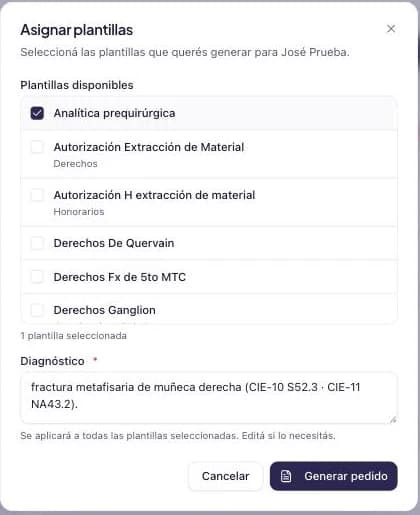
El orden en que las tildás es el orden en que se emiten, por si te importa cómo salen apiladas al imprimir.
Si el listado está vacío es porque todavía no creaste ninguna plantilla. El diálogo te lo dice y te manda a la pestaña de plantillas para crear la primera.
Paso 2 · Confirmar el diagnóstico
Abajo de la lista hay un campo de diagnóstico, y en general ya viene completado. Lo tomamos del diagnóstico presuntivo del último informe de ese paciente: si le hiciste una consulta, ese diagnóstico ya está escrito y no tiene sentido pedírtelo de nuevo.
Es editable, y conviene mirarlo antes de generar. Es el dato que la obra social usa para autorizar los estudios, y el que puede hacer que rechacen la orden si quedó el de la consulta anterior.
El diagnóstico que dejes se aplica a todas las plantillas de esa tanda. Si necesitás dos diagnósticos distintos, hacé dos pasadas.
Paso 3 · Generar
El botón te dice cuántos pedidos va a emitir. Cada plantilla seleccionada sale como un pedido independiente, en PDF, con:
- El contenido de la plantilla: tal como lo escribiste, con sus títulos y sus listas.
- Los datos del paciente: nombre, DNI, fecha de nacimiento, obra social, plan y número de afiliado.
- Tus datos: nombre, matrícula, especialidad, subtítulo profesional y tu firma.
- El diagnóstico: el que confirmaste en el paso anterior.
- Un código QR: que abre la página pública donde se ve ese mismo pedido tal como fue emitido. Sirve para que el lugar que lo recibe confirme que es auténtico.
Qué hacer con lo generado
- Ver online: abre todos los pedidos de esa tanda en una sola vista.
- Imprimir: para entregarlos en el momento.
- WhatsApp: se los mandás al paciente. Confirmás el número antes de enviar y el PDF viaja cifrado: lo abre con su DNI.
- Email: si el paciente tiene correo cargado.
- Generar otras: vuelve a la lista, por si querés emitir otra tanda con otro diagnóstico.
Quedan en el historial del paciente
Cada pedido emitido desde una plantilla queda registrado en la ficha de ese paciente, igual que los que dictás o los que salen de un informe. Los ves en la tarjeta de Pedidos, con su fecha, y cada uno tiene el botón de Reutilizar para volver a emitirlo sin pasar por el diálogo.
Eso también significa que tenés el registro de qué le pediste y cuándo, que es lo que suele hacer falta cuando el paciente vuelve al mes sin los estudios y no se acuerda de cuáles eran.
Preguntas que nos hacen seguido
- ¿Puedo asignar una plantilla a un paciente sin consultas previas?: sí. En ese caso el diagnóstico viene vacío y lo escribís vos.
- ¿Si edito la plantilla cambian los pedidos ya emitidos?: no. Un pedido emitido es un documento: queda con el texto que tenía ese día.
- ¿Puedo cambiar el texto solo para este paciente?: desde acá no: la plantilla se aplica tal cual está. Si necesitás un pedido a medida, usá el dictado de pedidos desde la ficha del paciente.
- ¿Consume informes del plan?: no. El límite del plan Gratis cuenta informes; los pedidos no.
¿Te quedó una duda?
Usá el link de Feedback que está al pie de esta página y contanos qué te quedó dando vueltas. Lo leemos nosotros.